作成編では、スマホ一台で時短でリールを作る方法をお伝えします。
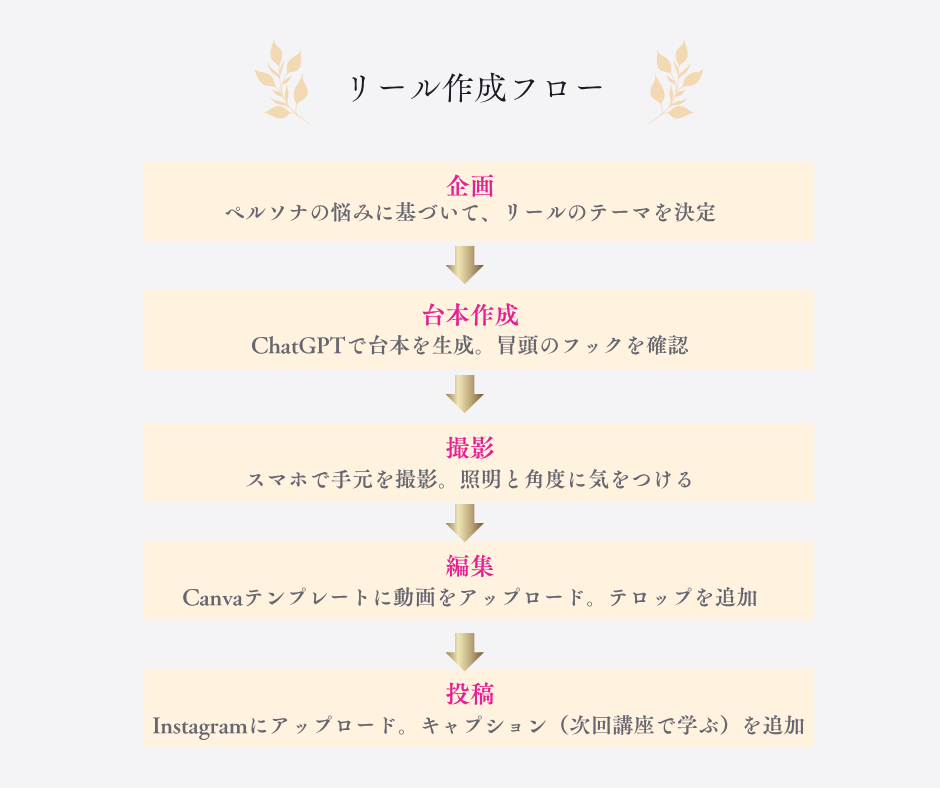
リール作成はこの順番で進めていきます!
まず、こちらの動画をご覧ください。
動画(最初からリール動画ストーリー作成まで)
【企画・台本作成】リール動画作成AIテンプレートー質問に答える版ー
動画の中でお伝えしたリール動画のストーリーを考えるテンプレートです。
質問に答えた後、AIに貼り付けて台本を作成しましょう!
全ての質問に答えた後、コピーして、AIにそのまま貼り付けて下さい。
ーこの後からコピーして下さいー
【リール動画作成AIテンプレート】
以下の質問に答えて下さい。
その内容を元に、最後まで見られるリール動画台本を作成します。
━━━━━━━━━━
① あなたはどんなお仕事をしていますか?
質問の答えを入力
(例:パン教室講師、ピアノ講師、お教室運営アドバイザー)
━━━━━━━━━━
② どんな人に向けた動画ですか?
質問の答えを入力
(年齢・性別・悩み)
例:50代女性講師、集客できず悩んでいる、発信が苦手
━━━━━━━━━━
③ 今回の動画テーマは?
質問の答えを入力
例:
・リールはバズらなくてもいい
・優しい発信だけでは選ばれない
・口コミが増える先生の共通点
━━━━━━━━━━
④ 今回はどの型で作りますか?
質問の答えを入力
・問い型
・数字型
・ギャップ型
・ストーリー型
・実演型
━━━━━━━━━━
⑤ 視聴者に一番伝えたいことは?
質問の答えを入力
例:再生数より“誰に届くか”が大切
━━━━━━━━━━
⑥ 実際の経験や生徒さんの変化はありますか?(なければ空欄OK)
質問の答えを入力
例:再生数は少ないのに体験レッスンの申込みが増えた
━━━━━━━━━━
⑦ 最後にどんな行動をしてほしいですか?
質問の答えを入力
例:
公式LINE登録
体験レッスン申込み
プロフィールを見る
━━━━━━━━━━
【AIへのお願い】
上記の内容を元に、
・冒頭3秒で続きを見たくなるフック
・問題提起→解決策→実例→結論
・自然に最後まで見たくなる流れ
を使って、
Instagramリール動画の台本を作成して下さい。
ーここまでをコピーー
実際に作成する動画
【企画・台本作成】リール動画作成AIテンプレートー自由入力版ー
こちらのフォーマットは、「 」の中を埋める形式です。
内容を自分の教室に合わせて変更することができるので、ご自身の使いやすいようにアレンジしてみて下さいね!
「 」の中をご自身の内容に変更してからAIにそのまま貼り付けて下さい。
ーーここからーー
私は「あなたの職業」をしています。
「ターゲットの年齢・性別・悩み」に向けてリール動画を作成します。
今回、「リール動画のテーマ」について「①」型でリール動画を作成したいと思います。
①は問い型、数字型、ギャップ型、ストーリー型、実演型の中から選びます。
問題提起 → 解決策 → 実例 → 結論という構成で、視聴者の続きが気になるという心理を利用して、自然と最後まで視聴させる流れにしたいです。
冒頭3秒は「え、どういうこと?」と思わせるキャッチーな問いかけやシーンを冒頭に配置し、続きを読みたくなるようにしたいです。
動画の最後にプロフィールのリンクから「お問い合わせ、お申し込み、公式ラインご登録など」への、次のアクションを明確に誘導したいです。
この流れでリール動画のストーリーを考えて下さい。
ーーここまでーー
【撮影】スマホでの撮影・編集方法
Canvaテンプレート活用で作成時間を短縮
キャンバのスライド説明とスマホで使い方の動画(テンプレートの選び方とテキストの入力の仕方)
顔出しなしでもファンを作る「手元‧音声」の撮影テクニック
動画
手元撮影機材紹介
ここでは、私が使ってよかったものをご紹介します。
撮影スタンド100円ショップ
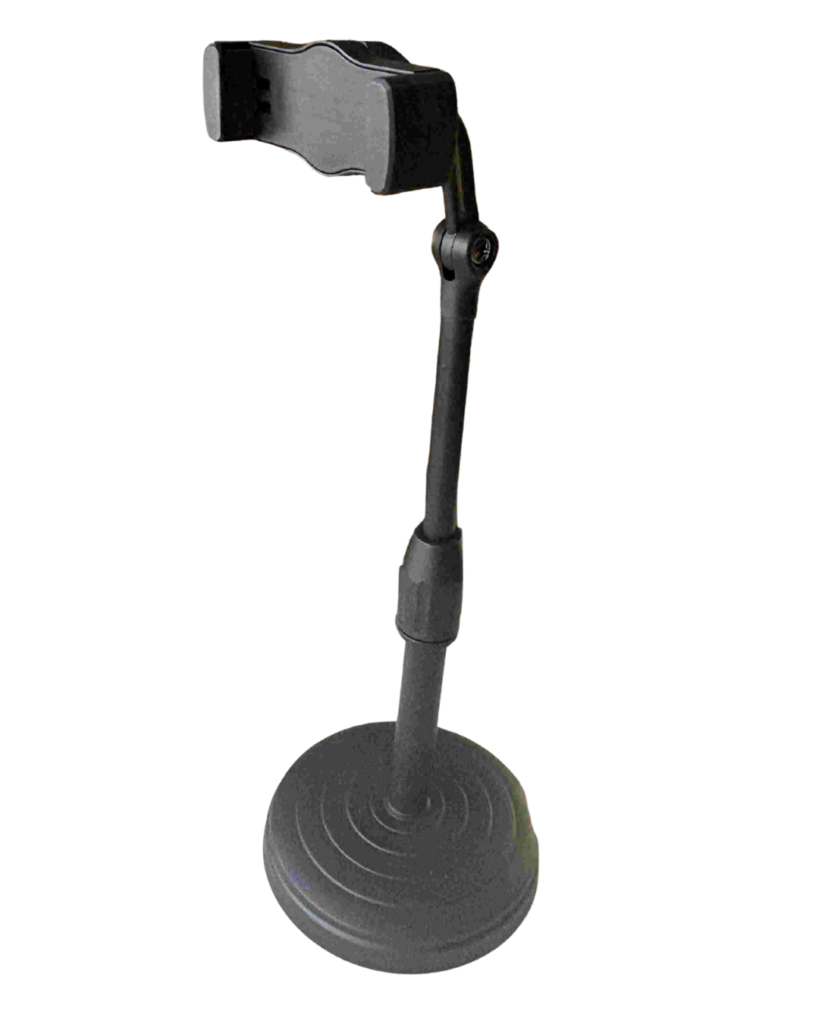
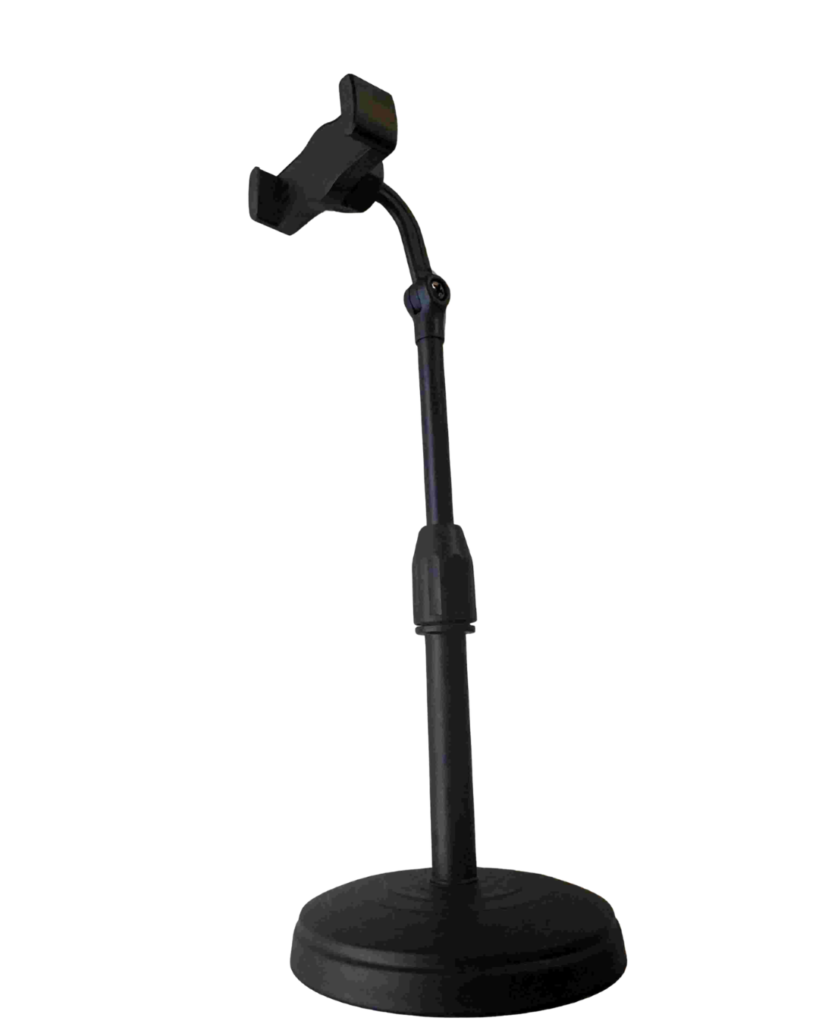
こちらは、手頃な価格なので、お試ししやすいです。
比較的土台の部分がしっかりしているので安定しています。
スマホの重さに耐えきれず、下向きになりやすいですが、手元で作業しているのを取るには問題ないかと思います。
撮影スタンド机に固定型
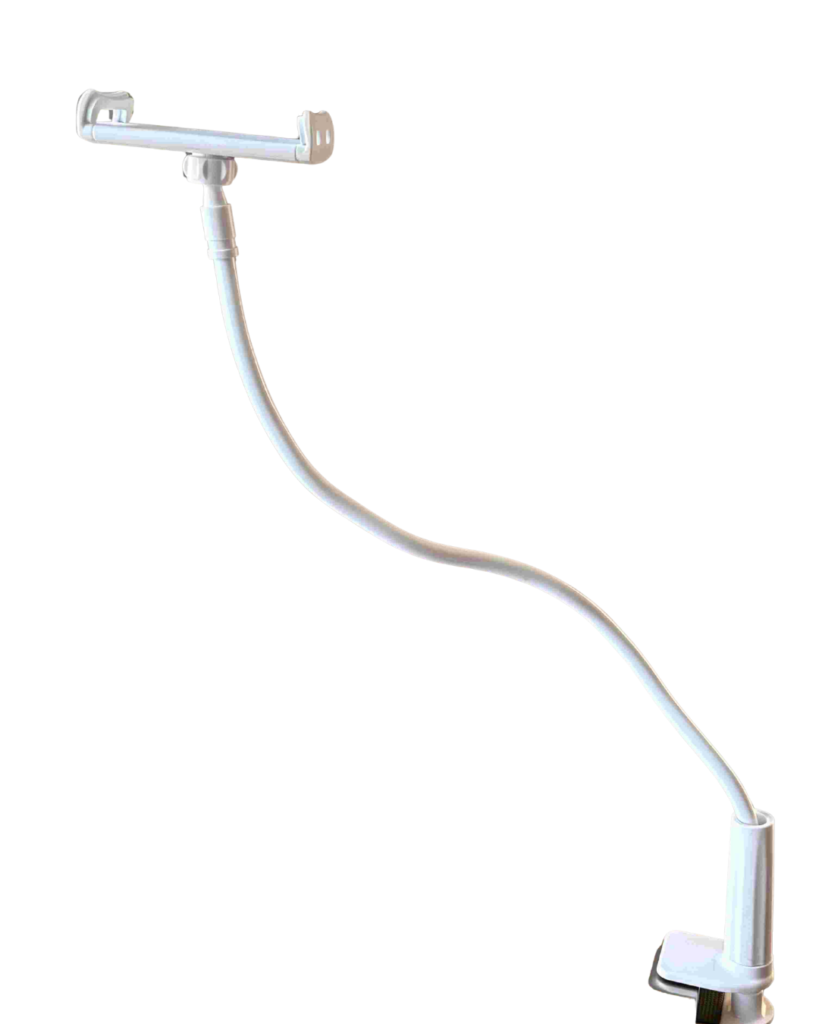
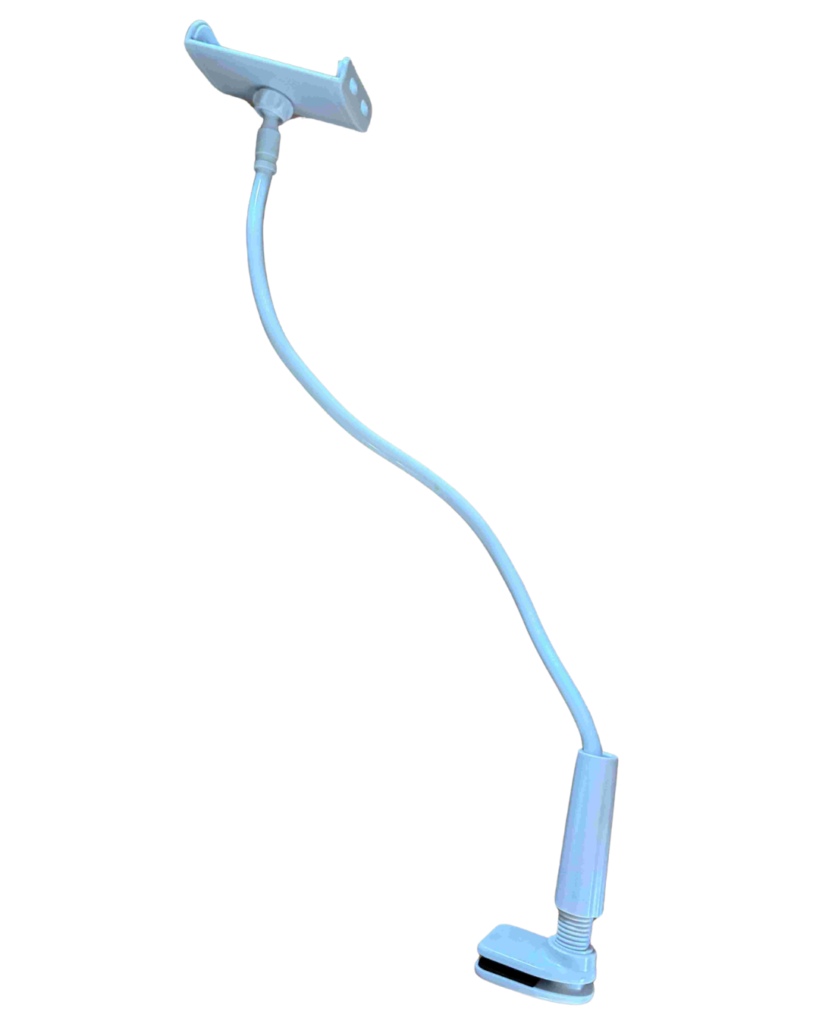
自宅の作業台に固定できるのでこちらを使っています。
上からの撮影に向いています。
作業をしていると揺れやすいところが難点です。
ライトつきスタンド
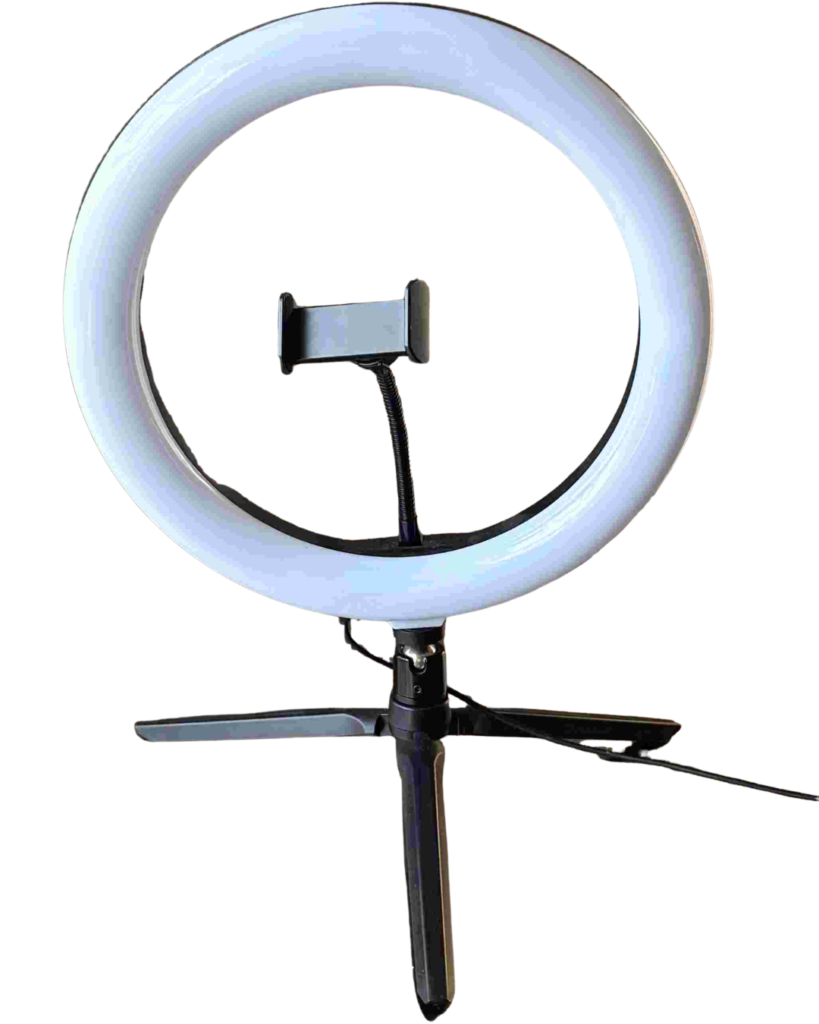
こちらは、横からの撮影に向いています。
明るさの調整もできるので使いやすいです。
「手元‧音声」撮影の3つのテクニック
動画
撮影用板
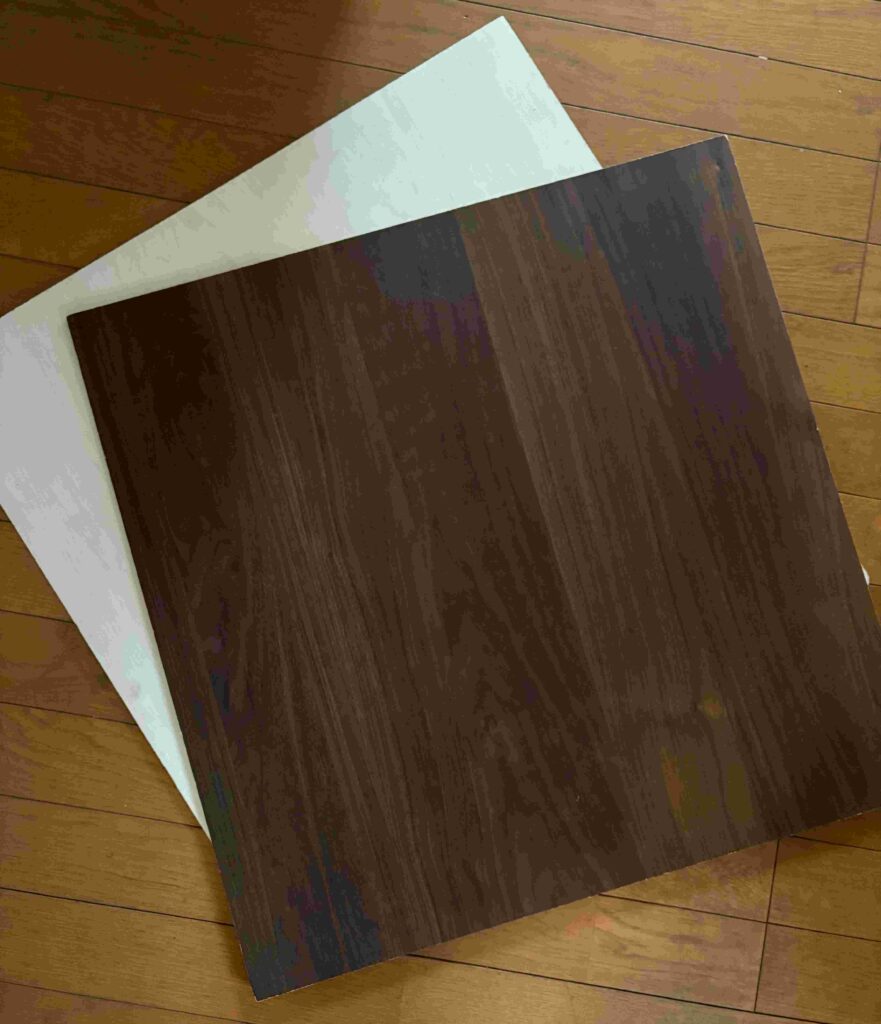
パンの撮影をするときは、白と茶色の2色の板を使っています。
近くのホームセンターで売っていたのですが、なければ、ベニヤ板に壁紙を貼ってもいいですし、布を使って撮影しても良いかと思います。
【編集】ノイズ除去機能紹介
Canva
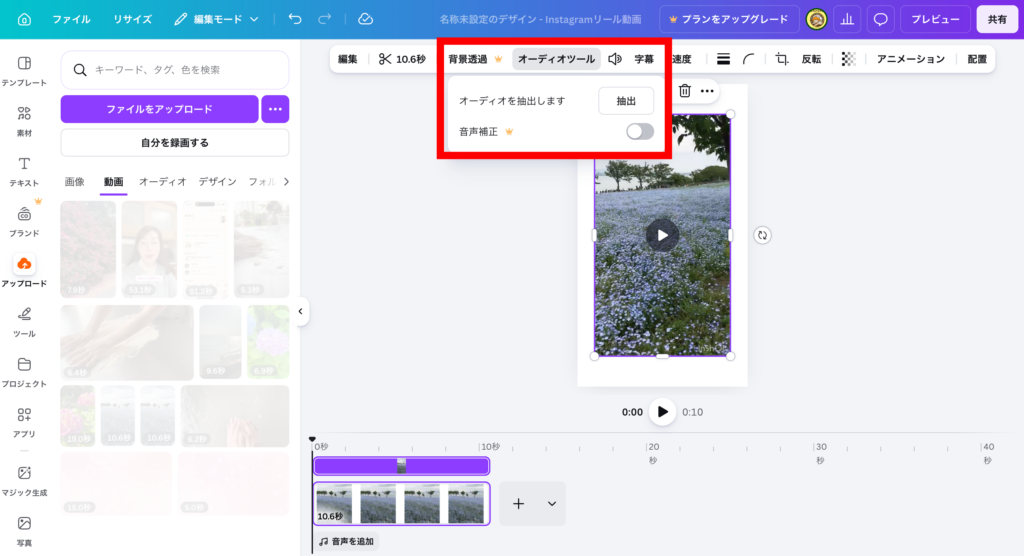
動画ファイルをアップロードし、作成画面に貼り付けた後、「オーディオツール」を開き、音声補正を「ON」にして調整します。
キャンバでは有料版のみの対応になります。
Cupcut
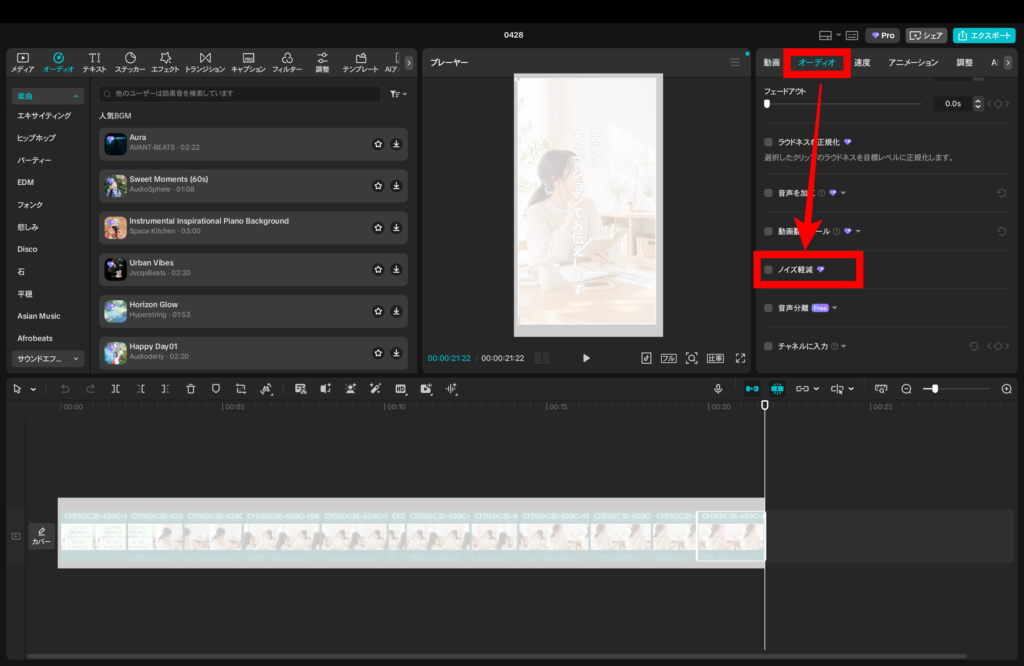
キャップカットでは、動画を編集する画面の右側の「オーディオ」をクリックし、「ノイズ軽減」から調整します。
スマホ1台で完結する「時短リール作成フロー」
一連の動画を編集
今回はこちらの台本の赤字の部分を埋め、使いました。
ご自身の教室に合わせてぜひ作ってみて下さいね!
ーーここからーー
私は「あなたの職業」をしています。
「ターゲットの年齢・性別・悩み」に向けてリール動画を作成します。
今回、「リール動画のテーマ」について「①」型でリール動画を作成したいと思います。
①は問い型、数字型、ギャップ型、ストーリー型、実演型の中から選びます。
問題提起 → 解決策 → 実例 → 結論という構成で、視聴者の続きが気になるという心理を利用して、自然と最後まで視聴させる流れにしたいです。
冒頭3秒は「え、どういうこと?」と思わせるキャッチーな問いかけやシーンを冒頭に配置し、続きを読みたくなるようにしたいです。
動画の最後にプロフィールのリンクから「お問い合わせ、お申し込み、公式ラインご登録など」への、次のアクションを明確に誘導したいです。
この流れでリール動画のストーリーを考えて下さい。
ーーここまでーー
教室別の時短作成フロー
動画
あなたが本日から実践できる3つのアクション
動画
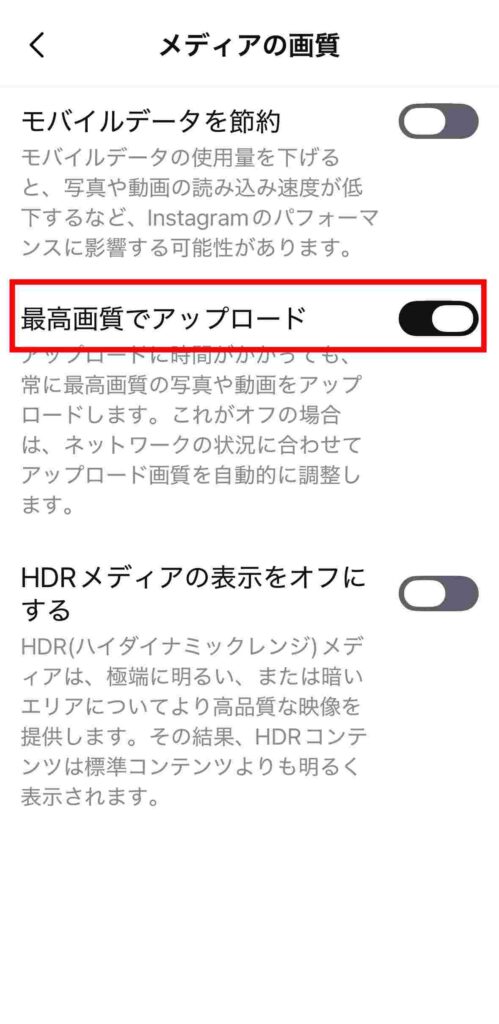
【投稿】インスタグラムの高画質アップロードの方法
インスタグラムにアップロードするときに画質を落とさずにアップロードする方法があります。
今回は、その方法をお伝えします。
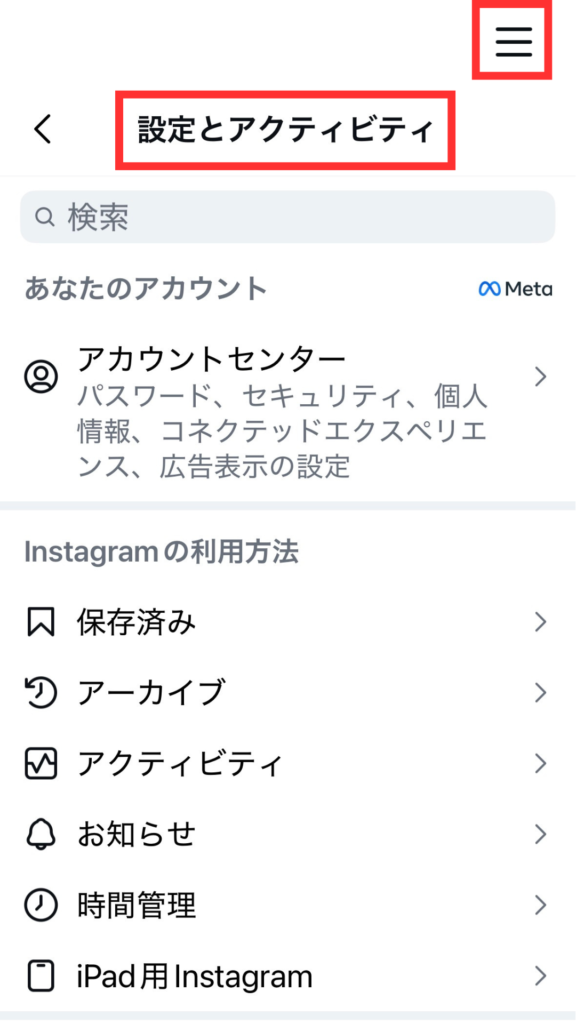
①プロフィール画面の右上の「三本線」をクリックし、「設定とアクティビティ」を進みます。
②「メディアの画質」に進みます。
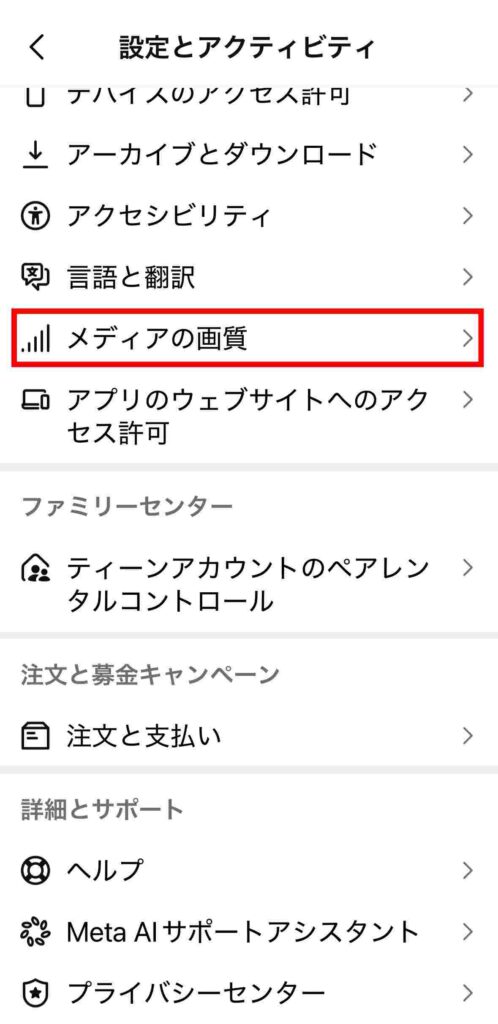
③「最高画質でアップロード」を「ON」にすればOKです。

コメント